搬瓦工 VPS 开通后,最常用的管理方式就是 SSH。SSH 不是网页后台,而是一种远程登录 Linux 服务器的安全协议。你需要先从 KiwiVM 找到 VPS 的 IP 地址和 SSH 端口,再使用本地终端或 PuTTY 登录。登录成功后,才能执行系统更新、安装 Nginx、Docker、WordPress 或做安全加固。
先看结论
- 搬瓦工 Linux VPS 通常使用
root登录,具体以 KiwiVM 面板显示为准。 - SSH 连接需要三项信息:服务器 IP、SSH 端口、登录凭据。
- Windows 10/11 推荐用 Windows Terminal 或 PowerShell;旧环境可用 PuTTY。
- macOS 和 Linux 直接使用系统自带
ssh命令。 - 连接失败时按“IP → 端口 → 密码/密钥 → 防火墙 → sshd 服务 → 路由/IP”顺序排查。
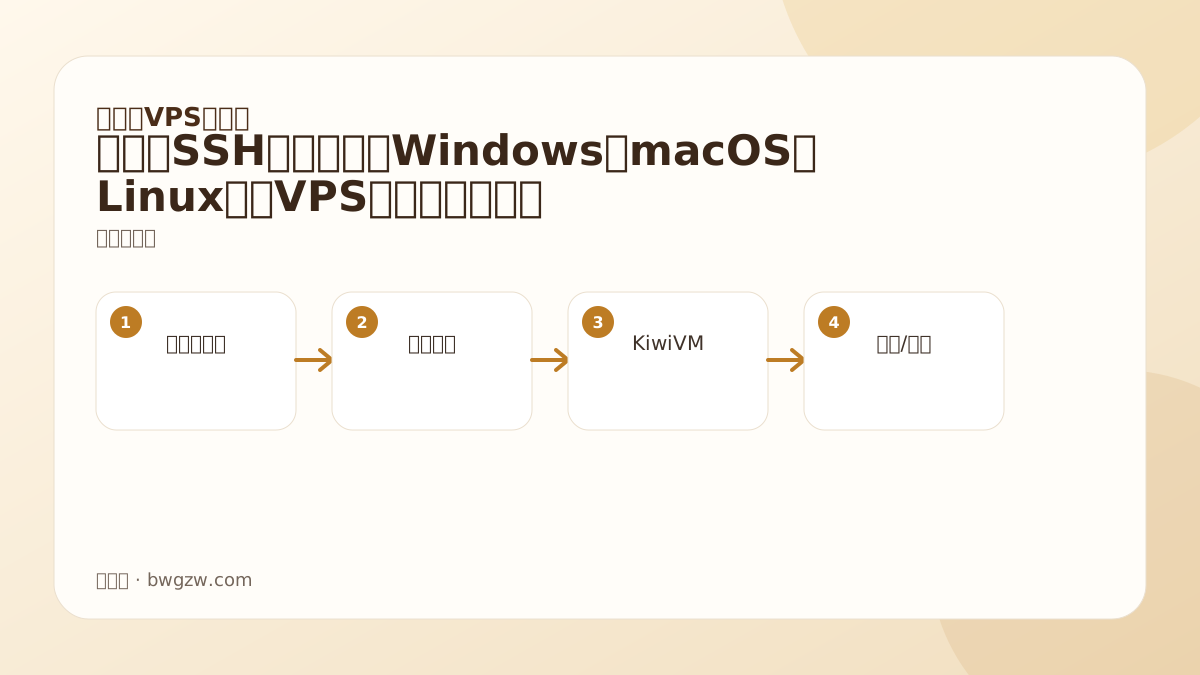
一、准备 SSH 连接信息
- 登录搬瓦工客户中心,进入
Services或My Services。 - 打开对应 VPS 的
KiwiVM Control Panel。 - 记录 VPS 的 IPv4 地址、SSH Port、root 密码或你自己配置的 SSH 密钥。
- 确认 VPS 状态为 Running。如果不是 Running,先在 KiwiVM 启动 VPS。
- 如果刚刚重装系统,等待系统安装完成后再连接,避免 SSH 服务尚未就绪。
二、Windows Terminal / PowerShell 登录方法
Windows 10/11 已内置 OpenSSH 客户端,推荐直接使用 Windows Terminal、PowerShell 或 CMD。
ssh root@服务器IP -p SSH端口示例写法:
ssh root@192.0.2.10 -p 22第一次连接会提示是否信任服务器指纹,确认 IP 和端口无误后输入 yes。随后输入 root 密码,密码输入时终端不会显示字符,这是正常现象。
Windows 常见问题
| 现象 | 常见原因 | 处理方法 |
|---|---|---|
ssh 不是内部或外部命令 | OpenSSH 客户端未启用 | 在“可选功能”中安装 OpenSSH Client,或使用 PuTTY |
| 一直卡住不返回 | 端口不通、线路阻断、IP 异常 | 先测试 ping、再用 Test-NetConnection 测端口 |
| Permission denied | 密码错误、用户名错误、禁止密码登录 | 确认 root 密码、用户名和登录方式 |
Test-NetConnection 服务器IP -Port SSH端口三、PuTTY 登录方法
- 打开 PuTTY,在
Host Name中填写 VPS IP。 Port填写 KiwiVM 显示的 SSH 端口。Connection type选择 SSH。- 点击
Open,首次连接确认主机指纹。 - 登录名输入
root,再输入密码。
如果使用密钥登录,需要在 PuTTYgen 中生成或转换 .ppk 私钥,然后到 PuTTY 的 Connection → SSH → Auth 里选择私钥文件。
四、macOS / Linux 登录方法
macOS 和 Linux 直接打开 Terminal,执行:
ssh root@服务器IP -p SSH端口如果使用 SSH 密钥:
chmod 600 ~/.ssh/bwg_id_ed25519
ssh -i ~/.ssh/bwg_id_ed25519 root@服务器IP -p SSH端口
登录后建议先确认系统、时间、负载、磁盘和内存:
hostnamectl
date
uptime
free -h
df -h
ip addr
五、推荐改用 SSH 密钥登录
密码登录适合首次进入服务器,但长期运维建议使用 SSH 密钥。密钥登录的安全性通常高于弱密码,但前提是私钥要保管好。
1. 在本地生成密钥
ssh-keygen -t ed25519 -C "bwg-vps"2. 上传公钥到服务器
ssh-copy-id -i ~/.ssh/id_ed25519.pub -p SSH端口 root@服务器IP如果本地没有 ssh-copy-id,可以手动把公钥写入服务器:
mkdir -p ~/.ssh
chmod 700 ~/.ssh
echo '你的公钥内容' >> ~/.ssh/authorized_keys
chmod 600 ~/.ssh/authorized_keys
3. 新开窗口验证密钥登录
ssh -i ~/.ssh/id_ed25519 root@服务器IP -p SSH端口六、常见 SSH 错误和处理
| 报错/现象 | 可能原因 | 排查命令或处理方式 |
|---|---|---|
Connection timed out | 端口不通、IP 被阻断、本地网络异常 | 本地测试端口;换网络测试;使用 KiwiVM Emergency Console 查看 VPS 状态 |
Connection refused | sshd 未启动或端口写错 | systemctl status ssh、ss -lntp |
Permission denied | 密码错误、密钥不匹配、禁止 root 登录 | 检查用户名、密码、authorized_keys 和 sshd 配置 |
REMOTE HOST IDENTIFICATION HAS CHANGED | 重装系统、换 IP、known_hosts 旧记录冲突 | 确认来源可信后删除本地旧指纹记录 |
| 登录后立刻断开 | Shell、磁盘、权限或安全策略异常 | 用 Emergency Console 查看 journalctl 和磁盘空间 |
七、服务器端排查命令
如果网页控制台还能进入,可以在 KiwiVM 的 Emergency Console 或 Root Shell 中检查:
systemctl status ssh
ss -lntp | grep ssh
journalctl -u ssh --since "2 hours ago"
ufw status verbose
iptables -S
fail2ban-client status 2>/dev/null || true
df -h
free -h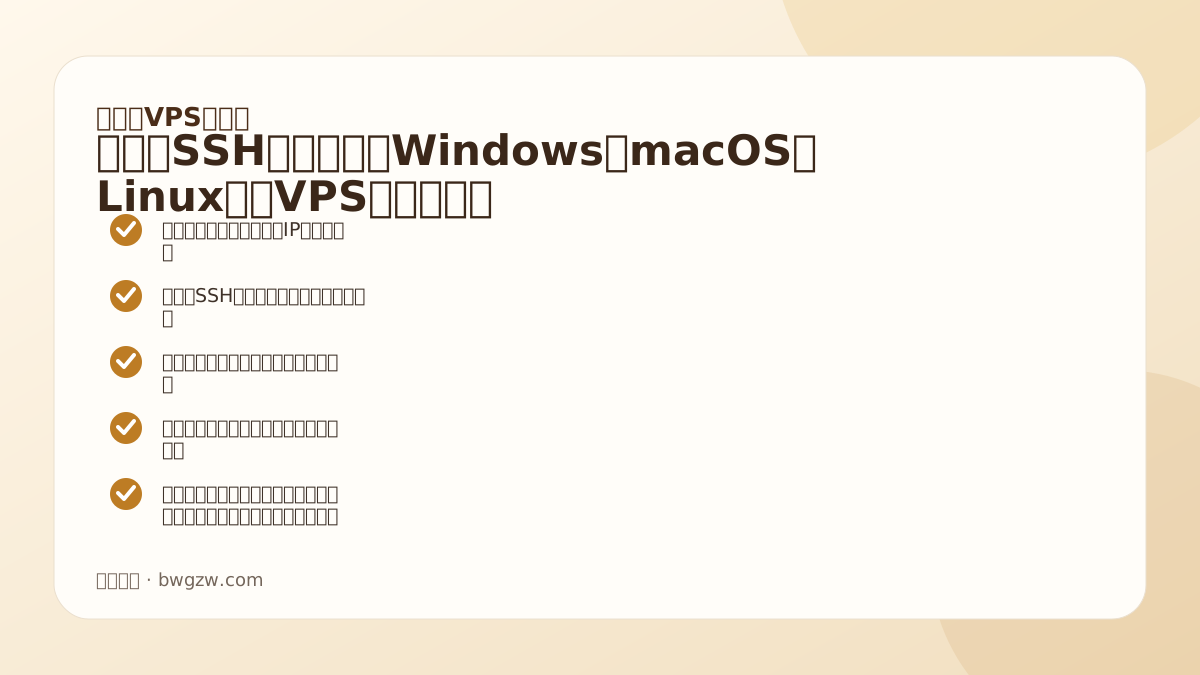
八、登录成功后的基础安全建议
- 更新系统安全补丁:
apt update && apt upgrade。 - 创建普通 sudo 用户,减少长期直接使用 root 的频率。
- 配置 SSH 密钥登录,并确认密钥登录可用。
- 设置防火墙,只放行 SSH、HTTP、HTTPS 等必要端口。
- 配置 Fail2ban,降低暴力破解影响。
- 记录当前 SSH 端口和回滚方式,避免后续忘记。
进一步加固可以参考 搬瓦工 SSH 安全设置教程、修改 SSH 端口教程 和 Fail2ban 防护教程。
九、最终验证清单
- Windows / macOS / Linux 至少一种客户端可以稳定登录。
- 能确认当前公网 IP、SSH 端口和登录用户。
- 修改 SSH 配置后,新窗口可以连接成功。
- 防火墙没有误封 SSH 端口。
- Emergency Console 或 KiwiVM 仍可作为兜底入口。
十、常见问题(FAQ)
搬瓦工 SSH 端口一定是 22 吗?
不一定。很多 VPS 默认是 22,但具体端口应以 KiwiVM 面板显示为准。重装系统、修改配置或安全加固后端口也可能变化。
密码输入时没有显示,是不是卡住了?
不是。Linux SSH 密码输入时默认不会显示星号或字符,输入完成后直接回车即可。
Windows 用 PuTTY 还是 Windows Terminal?
新系统优先使用 Windows Terminal / PowerShell 的 ssh 命令,操作更接近 Linux 和 macOS。PuTTY 适合习惯图形界面或需要 .ppk 私钥的用户。
SSH 登录失败可以直接重装系统吗?
不建议。先通过 KiwiVM 查看 VPS 状态、端口和控制台日志。很多问题只是防火墙、端口、密码或 sshd 配置错误,重装会带来数据风险。
IP 被墙和 SSH 配置错误怎么区分?
如果多个地区都能 ping 通但端口拒绝,更多是 sshd 或防火墙问题;如果中国大陆多地无法访问而海外节点正常,可能是网络线路或 IP 可达性问题,需要结合 MTR、端口测试和 KiwiVM 状态判断。